
Je model is af in Studio. Of je hebt net die ene MOC op Rebrickable gevonden. Hoe dan ook: je bent nog één stap verwijderd van het echte bouwen, en die stap is de onderdelenlijst. In deze handleiding lees je de drie manieren om van elk ontwerp een pakket klembouwstenen te maken bij BuyMeBricks, van de snelkoppeling met één klik tot de methode waarmee ervaren MOC-bouwers vanaf het begin goed ontwerpen.
Welke methode past bij jou?
| Je hebt… | Gebruik | Tijd |
|---|---|---|
| Een model waar je in Studio nog aan werkt | Methode 1: het Studio-palet | 5 min instellen, eenmalig |
| Een MOC-pagina open op Rebrickable | Methode 2: de browserextensie | 1 klik |
| Een willekeurig bestand met onderdelen (CSV, XML, LDraw, Excel) | Methode 3: de lijst uploaden | Minder dan een minuut |
1. Onderdelenlijsten in het kort: wat staat er in het bestand?
Een onderdelenlijst (ook wel wanted list of inventaris) is gewoon een tabel met per regel drie dingen: welk onderdeel (het ontwerpnummer, zoals 3001 voor een steen van 2×4), welke kleur en hoeveel. Elk ontwerpprogramma kan er een exporteren, alleen elk in een net iets ander dialect:
| Waar komt hij vandaan? | Formaat | Geschikt? |
|---|---|---|
| Studio | XML (BrickLink-wanted list) | ✅ |
| BrickLink | XML-wanted list | ✅ |
| Rebrickable | Rebrickable-CSV | ✅ |
| Programma’s op basis van LDraw (bijv. LeoCAD) | .ldr-modelbestand | ✅ |
| Je eigen spreadsheet | .xlsx / .xls | ✅ |
Bij het uploaden koppelen we elke regel aan het juiste onderdeel en de juiste kleur in onze catalogus van meer dan 41.000 compatibele onderdelen en kleuren, gemaakt door onze productiepartner GoBricks. Zelf hoef je niets om te zetten.
2. Methode 1: ontwerp in Studio met alleen leverbare onderdelen
Ideaal voor: ontwerpers, en iedereen die wil dat zijn model 100% compleet geleverd wordt.
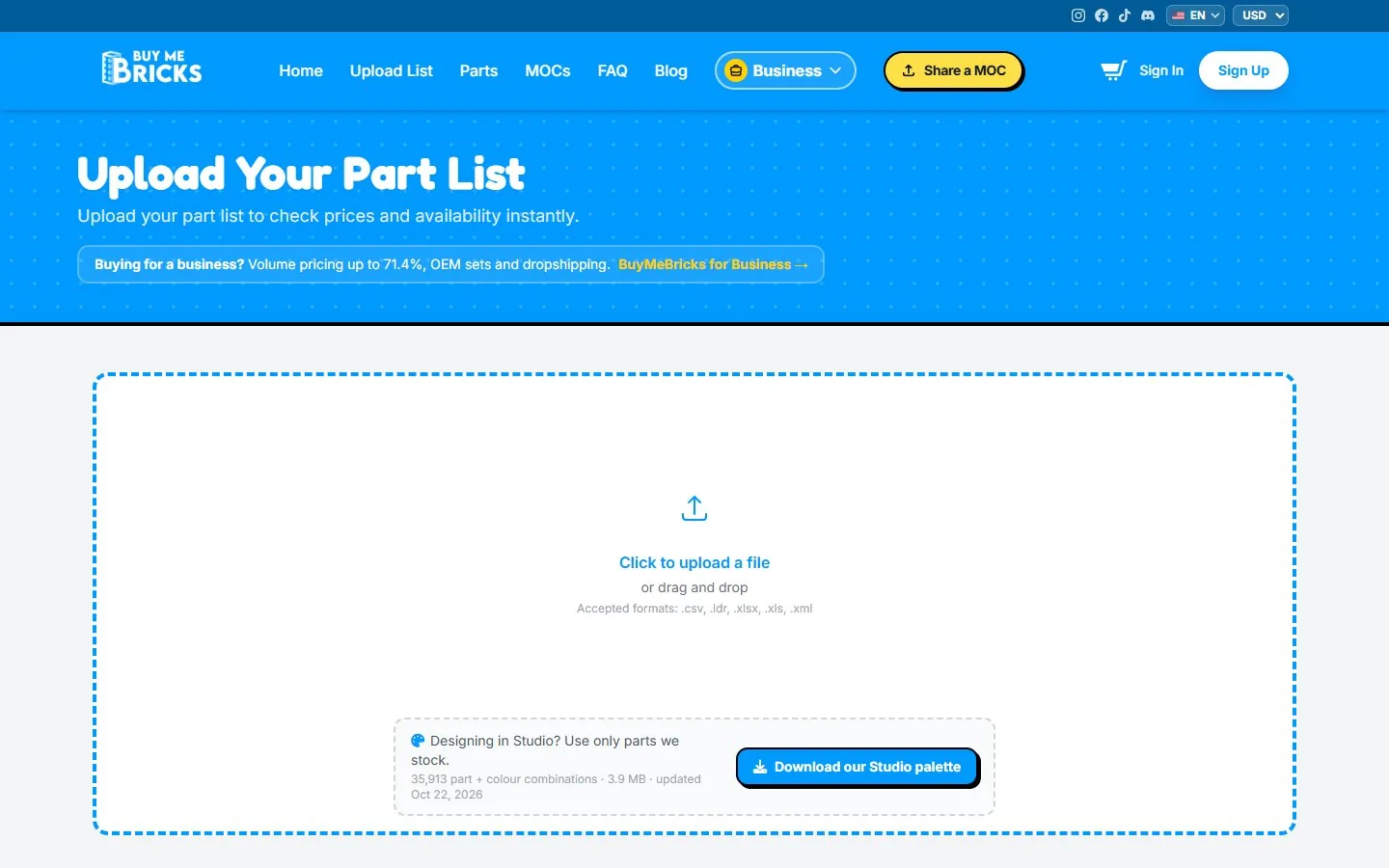
Het meest frustrerende moment bij het bouwen van een MOC: je ontwerp is klaar en dan blijkt één cruciaal onderdeel niet te bestaan in de kleur die je hebt gekozen. De oplossing is ontwerpen met een palet waarin alleen staat wat echt leverbaar is. Precies dat bieden we aan: het Studio-palet van BuyMeBricks, een bestand met elke combinatie van onderdeel en kleur die we kunnen sturen (meer dan 35.000). We bouwen het regelmatig opnieuw op uit onze voorraad.
Stap voor stap
- Download het palet: BuyMeBricks_Studio_Palette.xml (ook te vinden op de uploadpagina). Het is een BrickLink-XML-bestand.
- Open in Studio het palettenpaneel en maak een nieuw eigen palet aan. Geef het een duidelijke naam, zoals ‘Voorraad BuyMeBricks’.
- Importeer het XML-bestand in dat eigen palet.
- Bouw ermee. Elke steen die je uit dit palet kiest, kunnen wij in die kleur leveren.
- Download het af en toe opnieuw. Het palet is een momentopname van onze voorraad op de vermelde datum. Bij het uploaden van je definitieve lijst controleren we de beschikbaarheid opnieuw; met een vers palet heb je dus minder verrassingen.
💡 Al halverwege een ontwerp?
Je hoeft niet opnieuw te beginnen. Upload je huidige onderdelenlijst (methode 3) om te zien welke onderdelen niet op voorraad zijn, en kies met het palet alleen voor die onderdelen een vervanger.
Wil je je ontwerp verkopen? Een MOC die 100% compleet geleverd wordt, krijgt in onze shop geen waarschuwingslabel. Lees daarna hoe je je MOC verkoopt.
3. Methode 2: elke Rebrickable-MOC met één klik bestellen
Ideaal voor: bouwers die op Rebrickable rondkijken en de onderdelen willen zonder gedoe met spreadsheets.
Onze gratis browserextensie ‘Onderdelen kopen bij BuyMeBricks’ zet een knop op elke MOC-pagina van Rebrickable. Eén klik en de complete onderdelenlijst van de MOC opent bij BuyMeBricks, al gekoppeld en geprijsd, klaar voor je winkelwagen.
Stap voor stap
- Installeer de extensie via de Chrome Web Store. Ze is gratis en werkt in Chrome en andere browsers op basis van Chromium.
- Log in op Rebrickable. De extensie downloadt de onderdelenlijst zoals jij dat zelf zou doen, via je eigen Rebrickable-sessie. Rebrickable staat die export alleen toe voor ingelogde gebruikers.
- Open een MOC-pagina (het adres ziet eruit als
rebrickable.com/mocs/MOC-12345/…). - Klik op ‘Onderdelen kopen bij BuyMeBricks’. Er opent een nieuw tabblad met onze uploadtool, met de hele lijst geïmporteerd en geprijsd.
- Controleer alles en klik op In winkelwagen.
Het werkt op openbare MOC’s en op je eigen privé-MOC’s, en je hebt geen API-sleutel van Rebrickable nodig. Let op: met de extensie krijg je de onderdelen. Worden de bouwinstructies van de MOC op Rebrickable verkocht, koop ze dan daar om de ontwerper te steunen.
4. Methode 3: upload een willekeurige onderdelenlijst
Ideaal voor: al het andere. Elk bestand, uit elk programma.
Stap 1: exporteer je lijst
- Studio: File → Export As → exporteer de onderdelenlijst als XML (BrickLink-wanted list).
- Rebrickable: open op de pagina van de MOC of set de inventaris en kies Export parts → Rebrickable CSV (je moet ingelogd zijn).
- BrickLink: download je wanted list als XML.
- LDraw-programma’s: gebruik het .ldr-modelbestand zoals het is.
- Een spreadsheet: één regel per onderdeel, met kolommen voor onderdeelnummer, kleur en aantal, opgeslagen als .xlsx of .xls.
Stap 2: sleep hem naar de uploadpagina
Ga naar Lijst uploaden en sleep je bestand in het uploadvak (of klik om te bladeren). Geschikte formaten: .csv, .ldr, .xlsx, .xls en .xml. Voor een gemiddelde MOC duurt het verwerken een paar seconden.
Stap 3: controleren en in je winkelwagen
Je ziet je onderdelen met afbeeldingen, verdeeld over twee tabbladen, plus je totalen. Hoe je die leest, staat in het volgende hoofdstuk. Tevreden? Klik op In winkelwagen. Je kunt daarna nog meer lijsten of MOC’s toevoegen voordat je afrekent.
5. Je resultaat lezen: leverbaar, niet op voorraad, totalen
| Wat je ziet | Wat het betekent |
|---|---|
| Tabblad Leverbaar | Gekoppeld en op voorraad: deze gaan in je winkelwagen. |
| Tabblad Niet op voorraad | Regels die we nu niet kunnen leveren. Ze komen niet in je winkelwagen en tellen niet mee in je prijs. |
| Leverbare onderdelen | Het totale aantal stuks dat je ontvangt. |
| Leverbare nummers | Het aantal verschillende combinaties van onderdeel + kleur. |
| Totaalgewicht | Hierop worden je verzendkosten berekend (verzending is geprijsd op gewicht en bestemming). |
| Totaalprijs | De prijs van de onderdelen, zonder verzendkosten en kortingen. |
6. Wat doe je met onderdelen die niet op voorraad zijn?
Regels die niet op voorraad zijn, zijn geen doodlopende weg. Je hebt drie goede opties:
- Exporteer ze. Klik op Niet-voorradige exporteren (XML) om alleen de ontbrekende regels als wanted list te downloaden, en haal ze uit je eigen collectie of bij een andere winkel.
- Vervang ze in je ontwerp. Open het model in Studio met ons palet geladen, vervang de ontbrekende onderdelen door leverbare, exporteer opnieuw en upload opnieuw.
- Bestel nu wat leverbaar is. Meestal gaat het om een paar kleine onderdeeltjes die elke bouwer wel in een bakje met reserveonderdelen heeft liggen.
7. Checklist bij problemen
- ‘Er gebeurt niets als ik upload.’ Controleer de extensie van je bestand: die moet .csv, .ldr, .xlsx, .xls of .xml zijn. Het eigen .io-bestand van Studio is geen onderdelenlijst, dus exporteer eerst.
- ‘Mijn Rebrickable-export wil niet downloaden.’ Je moet ingelogd zijn op Rebrickable, zowel voor de handmatige export als voor de extensie.
- ‘Ik zie de knop van de extensie niet.’ Zorg dat je op een MOC-pagina bent (
/mocs/MOC-…), niet op een set- of zoekpagina, en laad de pagina opnieuw. - ‘Mijn spreadsheet wordt niet herkend.’ Houd het simpel: één kopregel, daarna één onderdeel per regel met onderdeelnummer, kleur en aantal.
- ‘Veel onderdelen zijn niet op voorraad.’ Dat betekent meestal dat je ongebruikelijke kleuren hebt gekozen. Laad ons palet in Studio om te zien in welke kleuren elk onderdeel leverbaar is.
Heb je een onderdelenlijst? Zie direct wat hij kost.
Sleep je bestand erin en zie binnen seconden beschikbaarheid, gewicht en prijs. Geen account nodig om te kijken.
Onderdelenlijst uploaden →8. Veelgestelde vragen
Hoe exporteer ik een onderdelenlijst uit Studio?
Open je model, ga naar File → Export As en exporteer de onderdelenlijst als XML-bestand (BrickLink-wanted list). Upload dat bestand op onze pagina Lijst uploaden.
Hoe importeer ik het palet van BuyMeBricks in Studio?
Download het paletbestand, maak in het palettenpaneel van Studio een eigen palet aan en importeer het bestand daarin. Het is een BrickLink-XML-bestand.
Kan ik de onderdelen van een Rebrickable-MOC bestellen?
Ja. Exporteer de inventaris van de MOC als Rebrickable-CSV en upload die, of installeer onze gratis browserextensie en klik op de MOC-pagina op ‘Onderdelen kopen bij BuyMeBricks’.
Is er een minimumbestelling?
Nee. Je kunt één steentje bestellen of tienduizend. De verzendkosten hangen af van het gewicht, en naar de meeste bestemmingen is verzending gratis bij bestellingen boven $ 50 aan onderdelen.
Passen jullie onderdelen op de steentjes die ik al heb?
Ja. Het zijn compatibele klembouwstenen die je gewoon met je bestaande collectie kunt combineren.


 Onderdelen kopen bij BuyMeBricks · ~$ 24,50