
Ton modèle est terminé dans Studio. Ou tu viens de dénicher le MOC de tes rêves sur Rebrickable. Dans les deux cas, tu n’es plus qu’à une étape de le construire pour de vrai, et cette étape, c’est la liste de pièces. Ce tutoriel présente les trois façons de transformer n’importe quelle création en colis de briques compatibles sur BuyMeBricks, du raccourci en un clic à la méthode « bien concevoir dès le départ » des constructeurs de MOC aguerris.
Quelle méthode te convient ?
| Tu as… | Utilise | Temps |
|---|---|---|
| Un modèle encore en cours de conception dans Studio | Méthode 1 : la palette Studio | 5 min de réglage, une seule fois |
| Une page de MOC ouverte sur Rebrickable | Méthode 2 : l’extension de navigateur | 1 clic |
| N’importe quel fichier de liste de pièces (CSV, XML, LDraw, Excel) | Méthode 3 : importer la liste | Moins d’une minute |
1. Les listes de pièces, mode d’emploi : que contient le fichier ?
Une liste de pièces (aussi appelée wanted list ou inventaire) n’est rien d’autre qu’un tableau avec trois informations par ligne : quelle pièce (son numéro de design, comme 3001 pour une brique 2×4), quelle couleur et combien. Tous les logiciels de conception en exportent une, chacun dans son propre dialecte :
| Provenance | Format | Accepté ? |
|---|---|---|
| Studio | XML (wanted list BrickLink) | ✅ |
| BrickLink | Wanted list XML | ✅ |
| Rebrickable | Rebrickable CSV | ✅ |
| Logiciels basés sur LDraw (ex. LeoCAD) | Fichier de modèle .ldr | ✅ |
| Ton propre tableur | .xlsx / .xls | ✅ |
À l’import, chaque ligne est associée à la pièce et à la couleur équivalentes de notre catalogue de plus de 41 000 pièces et couleurs compatibles, fabriquées par notre partenaire GoBricks. Tu n’as rien à convertir toi-même.
2. Méthode 1 : concevoir dans Studio uniquement avec des pièces en stock
Idéal pour : les designers, et tous ceux qui veulent que leur modèle soit expédié complet à 100 %.
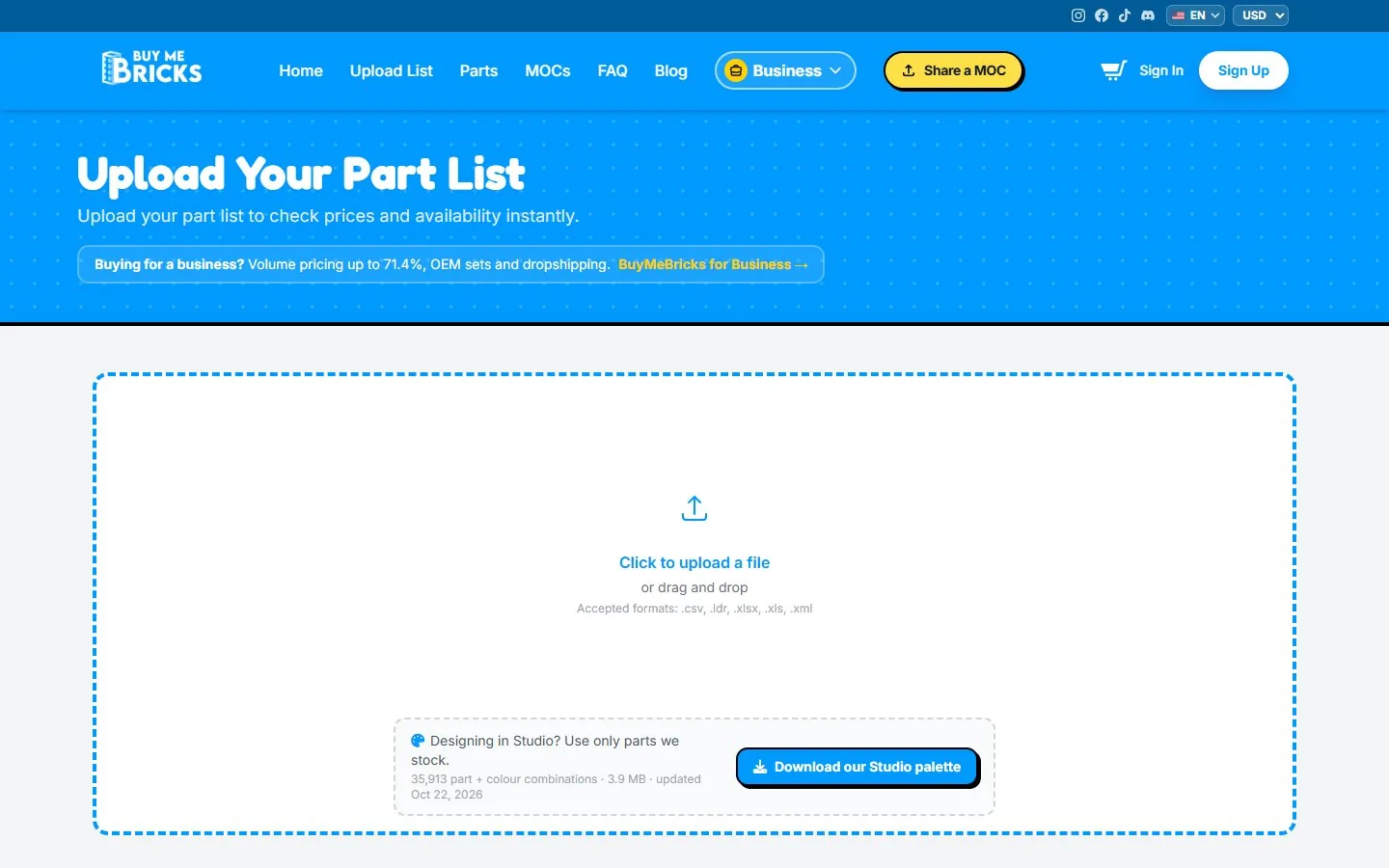
Le moment le plus rageant quand on crée un MOC : terminer son modèle et découvrir qu’une pièce clé n’existe pas dans la couleur choisie. La solution : concevoir avec une palette qui ne contient que ce qui est réellement disponible. C’est exactement ce que nous publions : la palette Studio BuyMeBricks, un fichier qui liste toutes les combinaisons pièce et couleur que nous pouvons envoyer (plus de 35 000). Nous la régénérons régulièrement à partir de notre stock.
Pas à pas
- Télécharge la palette : BuyMeBricks_Studio_Palette.xml (le lien figure aussi sur la page d’import). C’est un fichier XML BrickLink.
- Dans Studio, ouvre le panneau des palettes et crée une nouvelle palette personnalisée. Donne-lui un nom explicite, comme « Stock BuyMeBricks ».
- Importe le fichier XML dans cette palette personnalisée.
- Construis avec. Chaque brique choisie dans cette palette est une pièce que nous pouvons fournir, dans cette couleur.
- Retélécharge-la de temps en temps. La palette est une photo de notre stock à la date indiquée. La disponibilité est revérifiée quand tu importes ta liste finale : une palette récente, c’est moins de surprises.
💡 Ta création est déjà bien avancée ?
Pas besoin de tout recommencer. Importe ta liste de pièces actuelle (méthode 3) pour voir quelles pièces sont en rupture, puis utilise la palette pour remplacer uniquement celles-là.
Tu comptes vendre ta création ? Un MOC expédié complet à 100 % n’affiche aucun badge d’alerte dans notre boutique. Lis ensuite comment vendre ton MOC.
3. Méthode 2 : acheter n’importe quel MOC Rebrickable en un clic
Idéal pour : les constructeurs qui parcourent Rebrickable et veulent les pièces sans jongler avec un tableur.
Notre extension de navigateur gratuite, « Buy parts on BuyMeBricks », ajoute un bouton sur chaque page de MOC de Rebrickable. Un clic, et toute la liste de pièces du MOC s’ouvre sur BuyMeBricks, déjà associée et chiffrée, prête à être ajoutée au panier.
Pas à pas
- Installe l’extension depuis le Chrome Web Store. Elle est gratuite et fonctionne dans Chrome et les autres navigateurs basés sur Chromium.
- Connecte-toi à Rebrickable. L’extension télécharge la liste de pièces comme tu le ferais toi-même, avec ta propre session Rebrickable. Rebrickable n’autorise cet export qu’aux utilisateurs connectés.
- Ouvre n’importe quelle page de MOC (l’adresse ressemble à
rebrickable.com/mocs/MOC-12345/…). - Clique sur « Buy parts on BuyMeBricks ». Un nouvel onglet s’ouvre sur notre outil d’import, avec toute la liste importée et chiffrée.
- Vérifie, puis clique sur Ajouter au panier.
Ça marche avec les MOC publics comme avec tes propres MOC privés, et sans clé d’API Rebrickable. Attention : l’extension te fournit les pièces. Si la notice du MOC est vendue sur Rebrickable, achète-la là-bas pour soutenir le designer.
4. Méthode 3 : importer n’importe quelle liste de pièces
Idéal pour : tout le reste. N’importe quel fichier, depuis n’importe quel logiciel.
Étape 1 : exporte ta liste
- Studio : File → Export As → exporte la liste de pièces en XML (wanted list BrickLink).
- Rebrickable : sur la page du MOC ou du set, ouvre l’inventaire et choisis Export parts → Rebrickable CSV (il faut être connecté).
- BrickLink : télécharge ta wanted list en XML.
- Logiciels LDraw : utilise le fichier de modèle .ldr tel quel.
- Un tableur : une ligne par pièce, avec des colonnes numéro de pièce, couleur et quantité, enregistré en .xlsx ou .xls.
Étape 2 : dépose-la sur la page d’import
Va sur Importer ma liste et glisse ton fichier dans la zone de dépôt (ou clique pour le choisir). Formats acceptés : .csv, .ldr, .xlsx, .xls et .xml. Le traitement prend quelques secondes pour un MOC classique.
Étape 3 : vérifie, puis ajoute au panier
Tes pièces s’affichent avec leurs images, réparties dans deux onglets, avec tes totaux. On t’explique comment les lire dans la section suivante. Tout est bon ? Clique sur Ajouter au panier ; tu peux encore ajouter d’autres listes ou des MOC avant de payer.
5. Lire les résultats : disponibles, en rupture, totaux
| Ce que tu vois | Ce que ça veut dire |
|---|---|
| Onglet Disponibles | Associées et en stock : ces pièces vont dans ton panier. |
| Onglet En rupture | Les lignes que nous ne pouvons pas fournir pour le moment. Elles ne sont ajoutées ni au panier ni au prix. |
| Pièces disponibles | Le nombre total de pièces que tu recevras. |
| Références disponibles | Le nombre de combinaisons pièce + couleur différentes. |
| Poids total | La base de calcul de ta livraison (tarifée selon le poids et la destination). |
| Prix total | Le prix des pièces, hors livraison et réductions. |
6. Que faire des pièces en rupture ?
Une ligne en rupture n’est pas une impasse. Tu as trois bonnes options :
- Les exporter. Clique sur Exporter les ruptures (XML) pour télécharger uniquement les lignes manquantes sous forme de wanted list, et les trouver dans ta collection ou dans une autre boutique.
- Les remplacer dans ta création. Ouvre le modèle dans Studio avec notre palette chargée, remplace les pièces manquantes par des pièces disponibles, puis réexporte et réimporte.
- Commander ce qui est disponible maintenant. La plupart du temps, il ne manque que quelques petites pièces, celles que tout constructeur a dans sa boîte de pièces en vrac.
7. Check-list de dépannage
- « Rien ne se passe quand j’importe. » Vérifie l’extension de ton fichier : .csv, .ldr, .xlsx, .xls ou .xml. Le fichier .io natif de Studio n’est pas une liste de pièces : exporte-le d’abord.
- « Mon export Rebrickable ne se télécharge pas. » Il faut être connecté à Rebrickable, que ce soit pour l’export manuel ou pour l’extension.
- « Le bouton de l’extension n’apparaît pas. » Vérifie que tu es bien sur une page de MOC (
/mocs/MOC-…), et pas sur une page de set ou de recherche, puis recharge-la. - « Mon tableur n’est pas reconnu. » Fais simple : une ligne d’en-tête, puis une pièce par ligne avec numéro, couleur et quantité.
- « Beaucoup de pièces sont en rupture. » C’est souvent le signe de couleurs inhabituelles. Charge notre palette dans Studio pour voir dans quelles couleurs existe chaque pièce.
Une liste de pièces ? Chiffre-la maintenant.
Dépose ton fichier : disponibilité, poids et prix en quelques secondes. Aucun compte nécessaire pour vérifier.
Importer une liste de pièces →8. FAQ
Comment exporter une liste de pièces depuis Studio ?
Ouvre ton modèle, va dans File → Export As, et exporte la liste de pièces en fichier XML (wanted list BrickLink). Importe ce fichier sur notre page Importer ma liste.
Comment importer la palette BuyMeBricks dans Studio ?
Télécharge le fichier de la palette, crée une palette personnalisée dans le panneau des palettes de Studio et importe le fichier dedans. C’est un fichier XML BrickLink.
Puis-je commander les pièces d’un MOC Rebrickable ?
Oui. Exporte l’inventaire du MOC en Rebrickable CSV et importe-le, ou installe notre extension de navigateur gratuite et clique sur « Buy parts on BuyMeBricks » sur la page du MOC.
Y a-t-il un minimum de commande ?
Non. Tu peux commander une seule brique ou dix mille. La livraison est calculée au poids, et elle est offerte dès 50 $ de pièces vers la plupart des destinations.
Vos pièces sont-elles compatibles avec les briques que j’ai déjà ?
Oui. Ce sont des briques compatibles, que tu peux mélanger avec ta collection.


 Acheter les pièces sur BuyMeBricks · ~24,50 $