
Terminaste tu modelo en Studio. O acabas de encontrar el MOC en Rebrickable. En cualquier caso, estás a un paso de armarlo de verdad, y ese paso es la lista de piezas. Este tutorial explica las tres formas de convertir cualquier diseño en un paquete de piezas en BuyMeBricks: desde el atajo de un clic hasta el método de «diseñarlo bien desde el principio» que usan los constructores de MOC con experiencia.
¿Qué método te conviene?
| Tienes… | Usa | Tiempo |
|---|---|---|
| Un modelo que todavía estás diseñando en Studio | Método 1: la paleta de Studio | 5 min de configuración, una sola vez |
| Una página de MOC abierta en Rebrickable | Método 2: la extensión del navegador | 1 clic |
| Cualquier archivo de lista de piezas (CSV, XML, LDraw, Excel) | Método 3: sube la lista | Menos de un minuto |
1. Listas de piezas: ¿qué contiene el archivo?
Una lista de piezas (también llamada wanted list o inventario) es simplemente una tabla con tres datos por línea: qué pieza (su número de diseño, como 3001 para un bloque de 2×4), qué color y cuántas. Todas las herramientas de diseño exportan una, cada una con su propio dialecto:
| De dónde viene | Formato | ¿Aceptado? |
|---|---|---|
| Studio | XML (Wanted List de BrickLink) | ✅ |
| BrickLink | Wanted List en XML | ✅ |
| Rebrickable | Rebrickable CSV | ✅ |
| Herramientas basadas en LDraw (p. ej., LeoCAD) | Archivo de modelo .ldr | ✅ |
| Tu propia hoja de cálculo | .xlsx / .xls | ✅ |
Al subirla, cada línea se asocia con la pieza y el color equivalentes de nuestro catálogo de más de 41 000 combinaciones compatibles de piezas y colores, fabricadas por nuestro socio de producción GoBricks. No tienes que traducir nada.
2. Método 1: diseña en Studio solo con piezas que tenemos
Ideal para: diseñadores y cualquiera que quiera que su modelo llegue 100% completo.
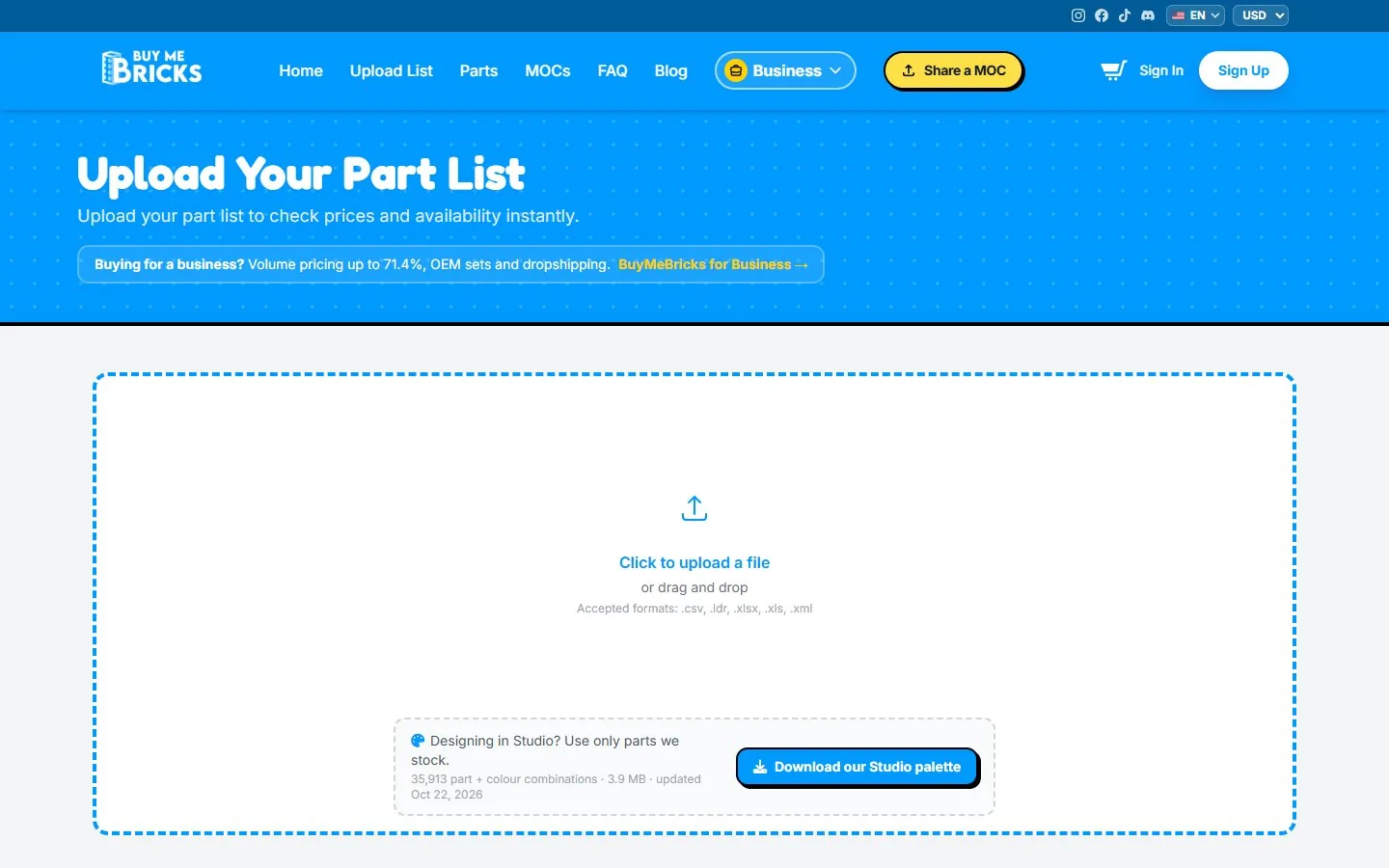
El momento más frustrante al crear un MOC es terminar el diseño y descubrir que una pieza clave no existe en el color que usaste. La solución es diseñar con una paleta que solo contenga lo que realmente está disponible. Eso es justo lo que publicamos: la paleta de Studio de BuyMeBricks, un archivo con todas las combinaciones de pieza y color que podemos enviar (más de 35 000). La regeneramos a partir de nuestro stock con regularidad.
Paso a paso
- Descarga la paleta: BuyMeBricks_Studio_Palette.xml (también enlazada desde la página de carga). Es un archivo XML de BrickLink.
- En Studio, abre el panel de paletas y crea una nueva paleta personalizada. Ponle un nombre claro, como «Stock BuyMeBricks».
- Importa el archivo XML en esa paleta personalizada.
- Construye con ella. Cada pieza que elijas de esta paleta es una que podemos surtir, en ese color.
- Vuelve a descargarla de vez en cuando. La paleta es una foto de nuestro stock en la fecha indicada. La disponibilidad se verifica de nuevo cuando subes tu lista final, así que una paleta reciente significa menos sorpresas.
💡 ¿Ya vas a la mitad de un diseño?
No hace falta empezar de cero. Sube tu lista de piezas actual (Método 3) para ver qué piezas están agotadas y usa la paleta para elegir reemplazos solo para esas.
¿Piensas vender tu diseño? Un MOC que se envía 100% completo no muestra ninguna insignia de advertencia en nuestra tienda. Lee después cómo vender tu MOC.
3. Método 2: compra cualquier MOC de Rebrickable en un clic
Ideal para: constructores que navegan por Rebrickable y quieren las piezas sin pelearse con hojas de cálculo.
Nuestra extensión gratuita para el navegador, «Buy parts on BuyMeBricks», agrega un botón a cada página de MOC en Rebrickable. Con un clic, la lista completa de piezas del MOC se abre en BuyMeBricks, ya asociada y con precio, lista para agregar al carrito.
Paso a paso
- Instala la extensión desde la Chrome Web Store. Es gratis y funciona en Chrome y en otros navegadores basados en Chromium.
- Inicia sesión en Rebrickable. La extensión descarga la lista de piezas igual que lo harías tú, con tu propia sesión de Rebrickable. Rebrickable solo permite esa exportación a usuarios con sesión iniciada.
- Abre cualquier página de MOC (la dirección se ve así:
rebrickable.com/mocs/MOC-12345/…). - Haz clic en «Buy parts on BuyMeBricks». Se abre una pestaña nueva en nuestra herramienta de carga con toda la lista importada y con precio.
- Revisa y haz clic en Agregar al carrito.
Funciona con MOC públicos y con tus propios MOC privados, y no necesita una clave de API de Rebrickable. Ten en cuenta que la extensión te consigue las piezas. Si las instrucciones del MOC se venden en Rebrickable, cómpralas ahí para apoyar al diseñador.
4. Método 3: sube cualquier lista de piezas
Ideal para: todo lo demás. Cualquier archivo, de cualquier herramienta.
Paso 1: Exporta tu lista
- Studio: File → Export As → exporta la lista de piezas como XML (Wanted List de BrickLink).
- Rebrickable: en la página del MOC o del set, abre el inventario y elige Export parts → Rebrickable CSV (necesitas haber iniciado sesión).
- BrickLink: descarga tu Wanted List en XML.
- Herramientas LDraw: usa el archivo de modelo .ldr tal cual.
- Una hoja de cálculo: una línea por pieza, con columnas de número de pieza, color y cantidad, guardada como .xlsx o .xls.
Paso 2: Suéltala en la página de carga
Ve a Subir lista y arrastra tu archivo a la zona de carga (o haz clic para buscarlo). Formatos aceptados: .csv, .ldr, .xlsx, .xls y .xml. El procesamiento de un MOC típico tarda unos segundos.
Paso 3: Revisa y agrega al carrito
Verás tus piezas con imágenes, separadas en dos pestañas, además de tus totales. En la siguiente sección te explicamos cómo leerlos. ¿Todo bien? Haz clic en Agregar al carrito; puedes seguir agregando otras listas o MOC antes de pagar.
5. Cómo leer los resultados: disponibles, agotadas, totales
| Lo que ves | Qué significa |
|---|---|
| Pestaña Disponibles | Asociadas y en stock: estas van a tu carrito. |
| Pestaña Agotadas | Líneas que no podemos surtir por ahora. No se agregan a tu carrito ni a tu precio. |
| Piezas disponibles | Número total de piezas que vas a recibir. |
| Total de referencias disponibles | Número de combinaciones distintas de pieza + color. |
| Peso total | Lo que se usa para calcular tu envío (el envío se cobra según el peso y el destino). |
| Precio total | El precio de las piezas, antes del envío y de cualquier descuento. |
6. Qué hacer con las piezas agotadas
Las líneas agotadas no son un callejón sin salida. Tienes tres buenas opciones:
- Expórtalas. Haz clic en Exportar agotadas (XML) para descargar solo las líneas faltantes como Wanted List y conseguirlas de tu colección o de otra tienda.
- Reemplázalas en tu diseño. Abre el modelo en Studio con nuestra paleta cargada, cambia las piezas faltantes por otras disponibles, vuelve a exportar y vuelve a subir.
- Pide ahora lo que está disponible. La mayoría de las veces lo que falta son unas pocas piezas pequeñas que cualquier constructor tiene en su caja de repuestos.
7. Lista de solución de problemas
- «No pasa nada cuando subo el archivo». Revisa la extensión de tu archivo: debe ser .csv, .ldr, .xlsx, .xls o .xml. El archivo nativo .io de Studio no es una lista de piezas, así que primero expórtala.
- «Mi exportación de Rebrickable no se descarga». Necesitas haber iniciado sesión en Rebrickable, tanto para la exportación manual como para la extensión.
- «No aparece el botón de la extensión». Asegúrate de estar en una página de MOC (
/mocs/MOC-…), no en una página de set o de búsqueda, y vuelve a cargarla. - «No se reconoce mi hoja de cálculo». Mantenla simple: una fila de encabezado y luego una pieza por línea con número de pieza, color y cantidad.
- «Muchas piezas están agotadas». Normalmente se debe a colores poco comunes. Carga nuestra paleta en Studio para ver en qué colores viene cada pieza.
¿Tienes una lista de piezas? Cotízala ahora.
Suelta tu archivo y ve la disponibilidad, el peso y el precio en segundos. No necesitas cuenta para consultarlo.
Subir una lista de piezas →8. Preguntas frecuentes
¿Cómo exporto una lista de piezas desde Studio?
Abre tu modelo, ve a File → Export As y exporta la lista de piezas como archivo XML (Wanted List de BrickLink). Sube ese archivo en nuestra página Subir lista.
¿Cómo importo la paleta de BuyMeBricks en Studio?
Descarga el archivo de la paleta, crea una paleta personalizada en el panel de paletas de Studio e importa el archivo en ella. Es un archivo XML de BrickLink.
¿Puedo pedir las piezas de un MOC de Rebrickable?
Sí. Exporta el inventario del MOC como Rebrickable CSV y súbelo, o instala nuestra extensión gratuita para el navegador y haz clic en «Buy parts on BuyMeBricks» en la página del MOC.
¿Hay un pedido mínimo?
No. Puedes pedir una sola pieza o diez mil. El envío se cobra según el peso y es gratis en pedidos de piezas de más de US$50 a la mayoría de los destinos.
¿Sus piezas son compatibles con los bloques que ya tengo?
Sí. Son piezas compatibles y se pueden combinar con tu colección actual.


 Comprar piezas en BuyMeBricks · ~US$24.50