
Il tuo modello in Studio è finito. Oppure hai appena trovato il MOC dei tuoi sogni su Rebrickable. In entrambi i casi ti separa un solo passo dal costruirlo con mattoncini veri: la lista pezzi. In questo tutorial vediamo i tre modi per trasformare qualsiasi progetto in un pacco di mattoncini compatibili su BuyMeBricks, dalla scorciatoia in un clic al metodo “progettalo giusto fin dall’inizio” usato dai costruttori di MOC più esperti.
Quale metodo fa per te?
| Hai… | Usa | Tempo |
|---|---|---|
| Un modello che stai ancora progettando in Studio | Metodo 1: la palette per Studio | 5 min di configurazione, una volta sola |
| La pagina di un MOC aperta su Rebrickable | Metodo 2: l’estensione per browser | 1 clic |
| Un file di lista pezzi qualsiasi (CSV, XML, LDraw, Excel) | Metodo 3: carica la lista | Meno di un minuto |
1. La lista pezzi in breve: cosa c’è nel file?
Una lista pezzi (detta anche wanted list o inventario) è semplicemente una tabella con tre informazioni per riga: quale pezzo (il suo numero di design, per esempio 3001 per il mattoncino 2×4), quale colore e quanti. Tutti i programmi di progettazione la esportano, ognuno nel suo “dialetto”:
| Da dove arriva | Formato | Accettato? |
|---|---|---|
| Studio | XML (wanted list BrickLink) | ✅ |
| BrickLink | Wanted list XML | ✅ |
| Rebrickable | CSV di Rebrickable | ✅ |
| Programmi basati su LDraw (es. LeoCAD) | File modello .ldr | ✅ |
| Il tuo foglio di calcolo | .xlsx / .xls | ✅ |
Al caricamento, ogni riga viene abbinata al pezzo e al colore equivalenti nel nostro catalogo di oltre 41.000 combinazioni di pezzi e colori compatibili, prodotti dal nostro partner GoBricks. Non devi convertire nulla tu.
2. Metodo 1: progetta in Studio solo con pezzi disponibili
Ideale per: designer e chiunque voglia ricevere il proprio modello completo al 100%.
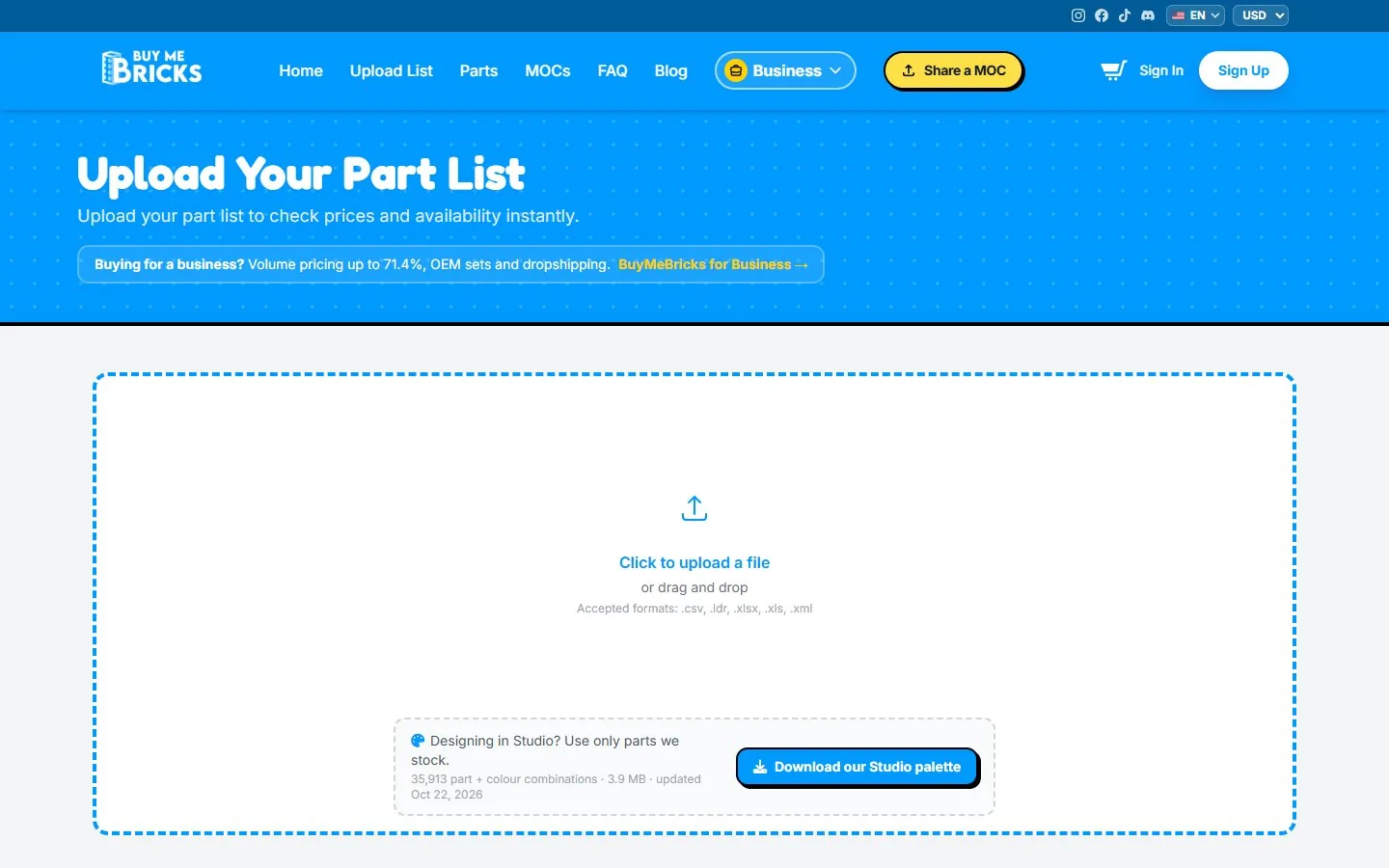
Il momento più frustrante per chi costruisce MOC? Finire un progetto e scoprire che un pezzo chiave non esiste nel colore che hai usato. La soluzione è progettare con una palette che contenga solo ciò che è davvero disponibile. Ed è proprio quello che pubblichiamo: la palette BuyMeBricks per Studio, un file con tutte le combinazioni pezzo + colore che possiamo spedirti (oltre 35.000). La rigeneriamo regolarmente dal nostro magazzino.
Passo dopo passo
- Scarica la palette: BuyMeBricks_Studio_Palette.xml (il link c’è anche nella pagina di caricamento). È un file XML in formato BrickLink.
- In Studio apri il pannello delle palette e crea una nuova palette personalizzata. Dalle un nome chiaro, tipo “Magazzino BuyMeBricks”.
- Importa il file XML in quella palette personalizzata.
- Costruisci usandola. Ogni mattoncino che prendi da questa palette è un pezzo che possiamo fornirti, in quel colore.
- Riscaricala ogni tanto. La palette è una fotografia del nostro magazzino alla data indicata. La disponibilità viene ricontrollata quando carichi la lista definitiva, quindi una palette aggiornata significa meno sorprese.
💡 Sei già a metà progetto?
Non serve ricominciare. Carica la lista pezzi attuale (Metodo 3) per vedere quali pezzi sono esauriti, poi usa la palette per scegliere i sostituti solo di quelli.
Vuoi vendere il tuo progetto? Un MOC spedito completo al 100% non mostra nessun badge di avviso nel nostro negozio. Leggi poi come vendere il tuo MOC.
3. Metodo 2: compra qualsiasi MOC di Rebrickable in un clic
Ideale per: chi gira su Rebrickable e vuole i pezzi senza acrobazie con i fogli di calcolo.
La nostra estensione gratuita per browser, “Buy parts on BuyMeBricks”, aggiunge un pulsante a ogni pagina MOC di Rebrickable. Un clic e l’intera lista pezzi del MOC si apre su BuyMeBricks, già abbinata e prezzata, pronta per il carrello.
Passo dopo passo
- Installa l’estensione dal Chrome Web Store. È gratuita e funziona su Chrome e sugli altri browser basati su Chromium.
- Accedi a Rebrickable. L’estensione scarica la lista pezzi come faresti tu, usando la tua sessione Rebrickable: Rebrickable consente l’esportazione solo agli utenti connessi.
- Apri una pagina MOC qualsiasi (l’indirizzo è del tipo
rebrickable.com/mocs/MOC-12345/…). - Clicca “Buy parts on BuyMeBricks”. Si apre una nuova scheda sul nostro strumento di caricamento, con tutta la lista importata e prezzata.
- Controlla e clicca Aggiungi al carrello.
Funziona sui MOC pubblici e anche sui tuoi MOC privati, e non serve una chiave API di Rebrickable. Ricorda: l’estensione ti procura i pezzi. Se le istruzioni del MOC sono in vendita su Rebrickable, comprale lì per sostenere il designer.
4. Metodo 3: carica una lista pezzi qualsiasi
Ideale per: tutto il resto. Qualsiasi file, da qualsiasi programma.
Passo 1: esporta la lista
- Studio: File → Esporta come → esporta la lista pezzi in XML (wanted list BrickLink).
- Rebrickable: nella pagina del MOC o del set apri l’inventario e scegli Export parts → Rebrickable CSV (devi aver effettuato l’accesso).
- BrickLink: scarica la tua wanted list in XML.
- Programmi LDraw: usa il file modello .ldr così com’è.
- Un foglio di calcolo: una riga per pezzo, con le colonne numero del pezzo, colore e quantità, salvato in .xlsx o .xls.
Passo 2: trascinala nella pagina di caricamento
Vai su Carica la lista e trascina il file nell’area di caricamento (oppure clicca per sceglierlo). Formati accettati: .csv, .ldr, .xlsx, .xls e .xml. Per un MOC tipico bastano pochi secondi.
Passo 3: controlla e aggiungi al carrello
Vedrai i tuoi pezzi con le immagini, divisi in due schede, più i totali. Come leggerli lo vediamo nella prossima sezione. Ti convince? Clicca Aggiungi al carrello: prima di pagare puoi aggiungere altre liste o altri MOC.
5. Come leggere i risultati: disponibili, esauriti, totali
| Cosa vedi | Cosa significa |
|---|---|
| Scheda Disponibile | Pezzi abbinati e in magazzino: finiscono nel carrello. |
| Scheda Non disponibile | Righe che al momento non possiamo fornire. Non vengono aggiunte né al carrello né al prezzo. |
| Pezzi disponibili | Il numero totale di pezzi che riceverai. |
| Riferimenti disponibili totali | Il numero di combinazioni pezzo + colore diverse. |
| Peso totale | La base per il calcolo della spedizione (che dipende da peso e destinazione). |
| Prezzo totale | Il prezzo dei pezzi, prima della spedizione e di eventuali sconti. |
6. Cosa fare con i pezzi esauriti
Le righe esaurite non sono un vicolo cieco. Hai tre buone opzioni:
- Esportale. Clicca Esporta i non disponibili (XML) per scaricare solo le righe mancanti come wanted list, e recuperale dalla tua collezione o da un altro negozio.
- Sostituiscile nel progetto. Apri il modello in Studio con la nostra palette caricata, sostituisci i pezzi mancanti con quelli disponibili, esporta di nuovo e ricarica.
- Ordina subito ciò che è disponibile. Il più delle volte mancano pochi pezzetti che ogni costruttore ha nella scatola dei ricambi.
7. Problemi frequenti e soluzioni
- «Carico il file e non succede nulla.» Controlla l’estensione del file: deve essere .csv, .ldr, .xlsx, .xls o .xml. Il file .io nativo di Studio non è una lista pezzi: esportala prima.
- «L’esportazione di Rebrickable non si scarica.» Devi aver effettuato l’accesso a Rebrickable, sia per l’esportazione manuale sia per l’estensione.
- «Il pulsante dell’estensione non compare.» Assicurati di essere su una pagina MOC (
/mocs/MOC-…), non su un set o una ricerca, poi ricarica la pagina. - «Il mio foglio di calcolo non viene riconosciuto.» Tienilo semplice: una riga di intestazione, poi un pezzo per riga con numero, colore e quantità.
- «Molti pezzi risultano esauriti.» Di solito dipende da colori insoliti. Carica la nostra palette in Studio per vedere in quali colori esiste ogni pezzo.
Hai una lista pezzi? Scopri subito quanto costa.
Trascina il file e vedi disponibilità, peso e prezzo in pochi secondi. Per controllare non serve un account.
Carica una lista pezzi →8. Domande frequenti
Come esporto una lista pezzi da Studio?
Apri il modello, vai su File → Esporta come ed esporta la lista pezzi in un file XML (wanted list BrickLink). Poi carica quel file nella nostra pagina Carica la lista.
Come importo la palette BuyMeBricks in Studio?
Scarica il file della palette, crea una palette personalizzata nel pannello delle palette di Studio e importa il file al suo interno. È un file XML in formato BrickLink.
Posso ordinare i pezzi di un MOC di Rebrickable?
Sì. Esporta l’inventario del MOC come CSV di Rebrickable e caricalo, oppure installa la nostra estensione gratuita per browser e clicca “Buy parts on BuyMeBricks” nella pagina del MOC.
C’è un ordine minimo?
No. Puoi ordinare un solo mattoncino o diecimila. La spedizione si calcola in base al peso ed è gratuita per gli ordini di pezzi superiori a 50 $ verso la maggior parte delle destinazioni.
I vostri pezzi sono compatibili con i mattoncini che ho già?
Sì. Sono compatibili con i mattoncini standard e puoi mescolarli liberamente con la tua collezione.


 Compra i pezzi su BuyMeBricks · ~24,50 $